
在工程分析中,nCode 是一款强大的工具,广泛应用于疲劳分析和振动测试。掌握如何导出分析结果图片以及设置 PSD(功率谱密度)参数,对于数据展示和准确分析非常关键。本文将详细讨论 nCode怎样导出结果图片 以及 nCode怎么设置PSD,并提供一些优化技巧,帮助用户更加高效地使用 nCode 进行分析和结果导出。

一、nCode怎样导出结果图片
在完成分析后,将结果图片导出是展示和分享数据的重要方式。nCode 支持多种格式的图片导出,便于用户在报告或项目中使用。以下是具体导出步骤:
1. 选择分析结果
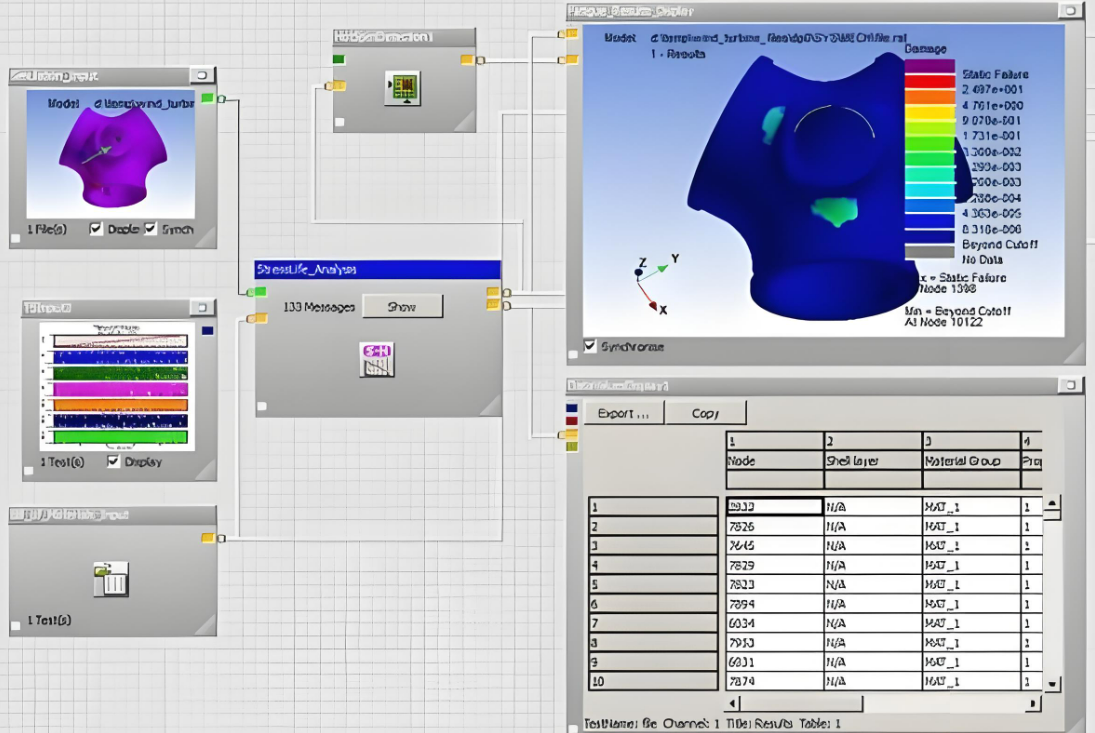
- 首先,完成分析后,打开 nCode DesignLife 的 结果查看器(Results Viewer)。选择需要导出的结果图表,例如 疲劳寿命分布图、损伤累积图 或 频率响应图。确保选择的图表能够准确反映分析结果。
2. 调整显示效果
- 在导出前,可以根据需要调整图表的显示效果。使用 放大缩小工具 或 颜色调节工具 调整图像的视角、颜色方案和比例,以确保图表在导出后能够清晰展示关键数据。
- 添加注释或标记以进一步突出重点信息,例如应力集中区域、疲劳热点等。
3. 选择输出格式
- 在结果查看器中,点击 文件 菜单并选择 导出图片(Export Image)。nCode 支持导出为多种格式,包括 PNG、JPEG、TIFF 等。根据需求选择合适的格式:
- PNG:适合需要高质量图像的情况,特别是电子展示或网页使用。
- JPEG:更适合压缩图像,适用于文件大小要求较小的场合。
- TIFF:适用于需要高分辨率、打印或制作专业报告的情况。
4. 设置分辨率
- 在导出图片时,可以根据用途设置图像的分辨率。对于打印或高清展示,建议选择 300 DPI 或更高的分辨率,以保证图像的细节不丢失。如果用于电子文档或演示,可以选择较低的分辨率来减少文件大小。
5. 导出并保存图片
- 选择保存路径并命名文件后,nCode 将自动导出结果图片。确保文件命名规范,方便后续查找和使用。导出完成后,检查图片是否符合预期,特别是颜色显示和数据细节。
通过这些步骤,您可以在 nCode 中轻松导出高质量的分析图片,便于后续在报告或项目展示中使用。
二、nCode怎么设置PSD
PSD(功率谱密度) 是振动和随机载荷分析中的关键参数,用于描述载荷的频谱特性。在 nCode 中,正确设置 PSD 可以帮助工程师分析结构在随机振动或载荷下的响应情况。以下是设置 PSD 的具体步骤:
1. 打开PSD设置界面
- 在 nCode GlyphWorks 中,启动 随机响应分析模块。该模块用于处理随机载荷数据,并生成相应的频率响应结果。打开该模块后,您可以在工作流中看到 PSD 设置选项。
2. 输入PSD数据
- PSD 数据可以手动输入或从实验数据导入。常见的 PSD 数据通常是频率与功率谱密度值的对应表。如果有现成的 PSD 文件,可以导入 CSV 格式的数据文件;如果需要手动设置,您可以逐点输入频率和对应的 PSD 值。
- PSD 通常以 频率(Hz) 和 功率谱密度(G^2/Hz 或 m/s^2/Hz) 为单位,您需要确保输入的数据与实际工况相符,特别是在分析复杂的随机振动场景时。
3. 定义频率范围
- 设置 PSD 时,还需要定义频率范围。根据结构的动态特性,选择适当的频率范围非常重要。例如,在分析高速机械时,较高频率段可能对振动有显著影响,因此需要包括较大的频率范围。
- 在 PSD 设置窗口中,输入频率的上下限,并选择频率分辨率。较高的分辨率能够捕捉更多的频率特征,但也会增加计算量。
4. 应用PSD到疲劳分析
- 设置完成后,您可以将 PSD 数据应用到随机振动或载荷分析中。nCode 将基于输入的 PSD 数据计算结构的动态响应,并生成相应的频响曲线和疲劳寿命预测。
- 对于复杂的振动工况,可以结合不同 PSD 数据,模拟多种随机载荷情况,确保分析结果能够反映真实工况。
5. 保存PSD设置
- 在完成 PSD 设置后,建议保存当前的设置模板,以便在后续项目中快速应用相同的 PSD 数据。这可以节省重复设置的时间,并确保分析的一致性。
通过这些步骤,您可以在 nCode 中轻松设置 PSD 数据,帮助您更加准确地分析结构在随机振动和载荷下的响应情况。
三、nCode图片导出与PSD设置的优化技巧
为了提高 nCode 中图片导出和 PSD 设置的效率和准确性,以下是一些实用的优化技巧:
1. 选择适当的图片格式
- 根据报告的需求,选择适当的图片格式和分辨率。对于需要高精度的图像输出,建议选择 TIFF 格式,并设置为 300 DPI 或更高的分辨率。而对于需要快速加载或上传的网站内容,选择 JPEG 并压缩图片可以有效减少文件大小。
2. 自动化PSD设置
- 如果您经常处理相似的振动载荷分析,建议将常用的 PSD 数据保存为模板或配置文件。在新的项目中,可以快速加载这些模板,减少手动输入的时间,确保设置的一致性。
3. 检查PSD与载荷特性的匹配性
- 在设置 PSD 时,确保输入的频率范围和功率谱密度数据与实际工况相匹配。尤其在复杂的振动环境中,合理选择频率上下限和分辨率可以显著提高分析的精度。
4. 导出前调整显示比例
- 在导出图片前,合理调整图表的比例和显示角度,确保导出的图片能够清晰展示关键数据点。这对于大型结构的疲劳寿命分布或复杂频响图尤为重要。
5. 定期更新PSD数据
- 如果您使用的是基于实验的 PSD 数据,建议定期更新和验证数据的准确性。通过结合最新的实验数据或实际工况,可以进一步优化振动分析的准确性。
通过这些优化技巧,您可以更加高效地进行 nCode 中的图片导出和 PSD 设置,确保分析结果精准且可视化效果良好。
四、总结
本文详细介绍了 nCode怎样导出结果图片 和 nCode怎么设置PSD 的具体步骤,并提供了一些图片导出与 PSD 设置的优化技巧。通过合理设置图片输出和 PSD 数据,您可以更加高效地完成 nCode 中的分析任务,确保结果的准确性和可视化效果。
