
在使用 nCode 进行数据分析和处理时,保存文件和导出图片是常见的操作,特别是在你需要保存分析结果或与他人共享报告时。接下来我们详细聊聊 nCode 怎么保存文件 和 nCode 如何导出图片。
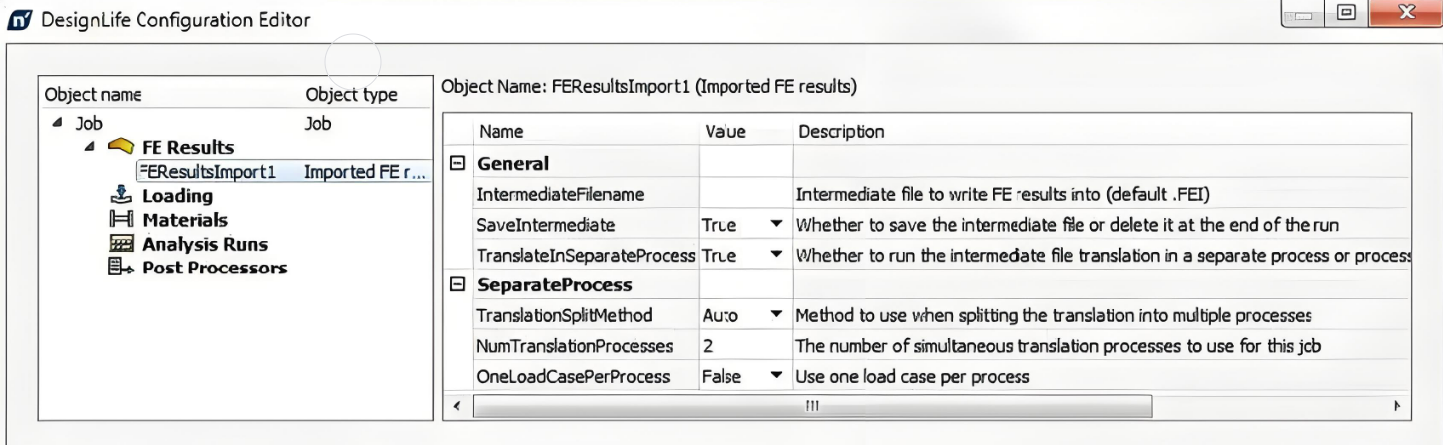
一、nCode 怎么保存文件?
在 nCode 中保存文件是一个比较简单的过程,通常通过以下几步操作就可以完成:
1. 完成分析后保存项目:在完成疲劳分析、数据处理或者结果生成后,可以通过菜单栏选择“文件”(File)选项,点击“保存”(Save)或“另存为”(Save As)。保存时要确保选择合适的文件格式。nCode 支持多种文件格式,包括 `.s3d`、`.op4` 等,具体取决于你当前的项目类型和需求。
2. 选择保存路径和文件名:当选择了“保存”或“另存为”后,系统会弹出文件保存对话框。在对话框中,你可以选择你想保存的路径,并为文件命名。建议为文件取一个有意义的名字,以便日后查找。
3. 定期保存防止丢失:建议在进行大型或复杂项目时,养成定期保存的习惯,避免因为系统问题或其他意外情况导致数据丢失。
二、nCode 如何导出图片?
当你完成了数据分析,生成了图表或其他可视化结果,导出图片有助于将结果共享或插入报告。以下是导出图片的常见步骤:
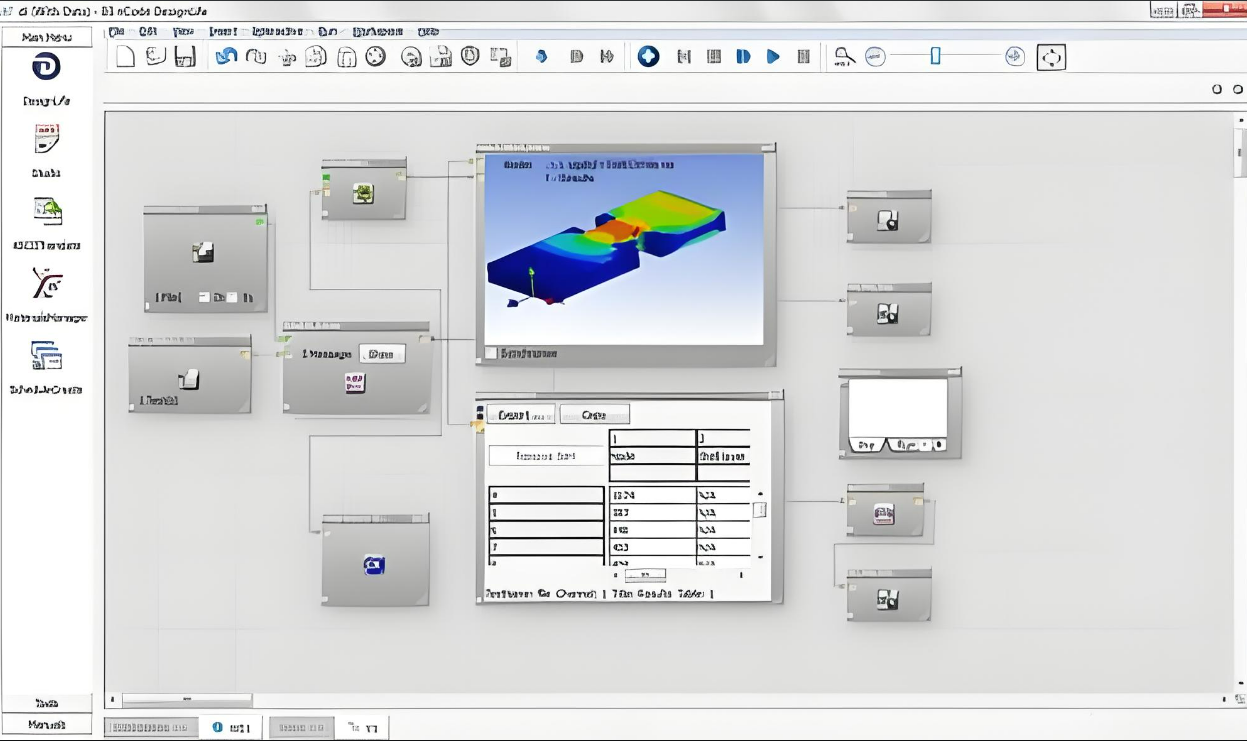
1. 生成图表或可视化结果:首先你需要在 nCode 中完成数据的可视化,比如生成应力、应变、疲劳寿命等相关图表。生成的可视化结果会出现在软件的可视化窗口中。
2. 右键点击图表区域:在可视化窗口中,右键点击你想要导出的图表区域,通常会弹出一个上下文菜单。
3. 选择导出选项:在弹出的上下文菜单中,你会看到“导出”(Export)或“另存为图片”(Save As Image)的选项。点击此选项后,会弹出一个文件保存对话框。
4. 选择图片格式:nCode 支持多种图片格式导出,比如 `.png`、`.jpg`、`.bmp` 等。选择你需要的图片格式,并指定保存路径。
5. 保存图片:设置好格式和保存路径后,点击“保存”按钮,图表就会以图片的形式保存在你指定的路径中。你可以将这些图片插入报告、演示文档或分享给团队成员。
小提示:
导出图片时,确保图表清晰度和分辨率足够高,以便在报告或演示中有更好的视觉效果。如果需要对图片进行编辑,可以在 nCode 内完成基础的图表设置,然后使用图像处理工具进行进一步优化。
