
在工程分析中,nCode 是一个强大的工具,用于疲劳分析、振动测试和结构寿命预测等。进行测量和分析后,如何查看结果并导出数据是非常关键的步骤。本文将详细探讨 nCode测量的结果怎么看 以及 nCode怎么导出数据,并提供一些数据分析与导出的优化技巧,帮助用户轻松完成 nCode 的数据处理。
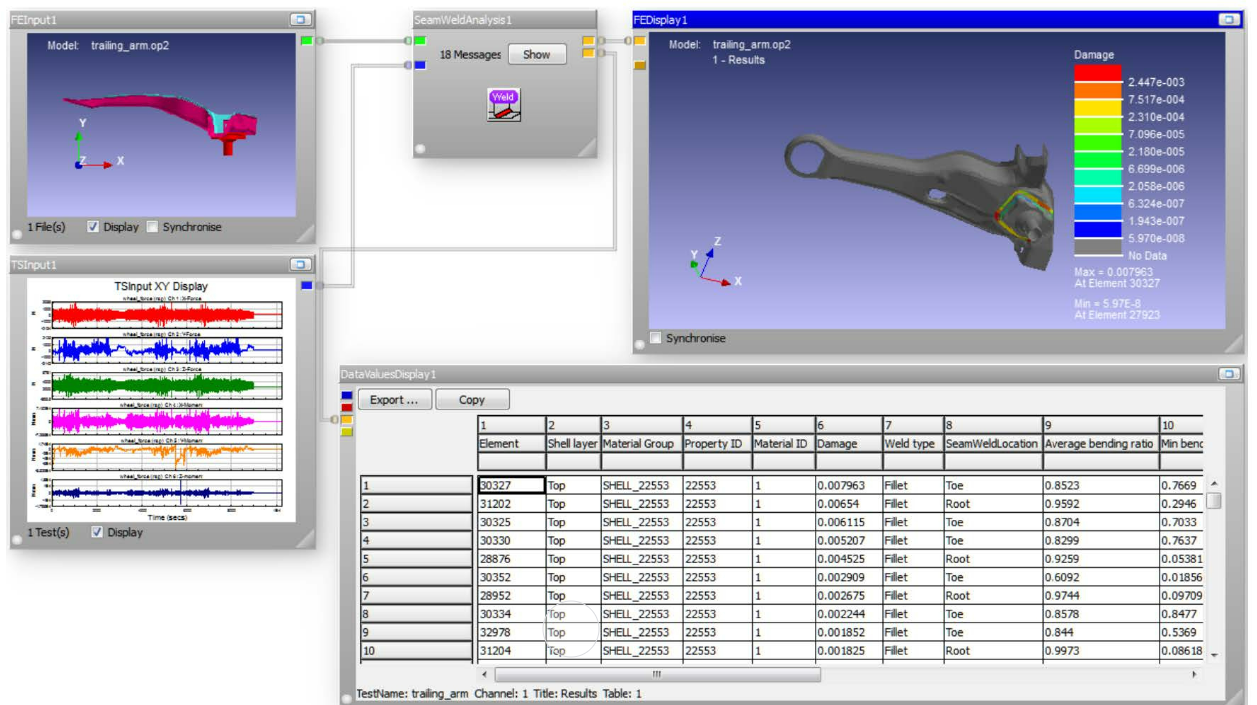
一、nCode测量的结果怎么看?
nCode 提供了多种测量和分析结果的展示方式,帮助用户直观理解测试数据和分析结果。以下是如何查看 nCode 测量结果的具体步骤:
1. 查看疲劳寿命结果
- 当进行疲劳分析后,nCode 会生成疲劳寿命结果,显示材料或结构在不同载荷条件下的寿命分布。在 nCode DesignLife 中,您可以通过 结果查看器 打开疲劳寿命图。
- 这些结果通常以颜色图的形式显示,绿色代表寿命较长的区域,而红色代表疲劳较为严重、寿命较短的区域。通过颜色分布,您可以快速识别材料或结构中的潜在疲劳热点。
2. 显示损伤累积图
- nCode 还可以生成 损伤累积图,显示在特定载荷条件下,材料所受的累积损伤情况。这类图表帮助用户理解材料在长时间载荷作用下的损伤分布。在结果查看器中选择 损伤累积图,您可以直观看到哪些区域累积的疲劳损伤较高,哪些区域相对安全。
- 通过损伤累积图,工程师可以预测哪些部位容易失效,从而对设计进行改进。
3. 查看频率响应结果
- 如果您进行了频响函数分析或振动测试,nCode 会生成相应的频率响应结果图表。这些图表通常显示系统在不同频率下的响应情况。您可以通过 频响结果显示器 查看频率与响应幅度之间的关系图,进一步分析系统的动态特性。
- 常见的频率响应展示包括 幅频响应曲线 和 相频响应曲线。这些结果帮助工程师识别结构在不同频率下的共振现象或动态问题。
4. 查看时序数据
- 除了结果图表外,nCode 还可以显示 时序数据,即随时间变化的载荷或应力应变数据。通过 时序数据浏览器,您可以查看整个测量过程中的数值变化情况,帮助您更好地理解数据的动态变化。
通过以上步骤,您可以轻松在 nCode 中查看各种测量结果,帮助工程师做出数据驱动的设计改进和优化决策。
二、nCode怎么导出数据?
在分析完成后,导出数据供后续处理或分享也是非常重要的一步。nCode 支持多种格式的数据导出,以下是具体的导出步骤:
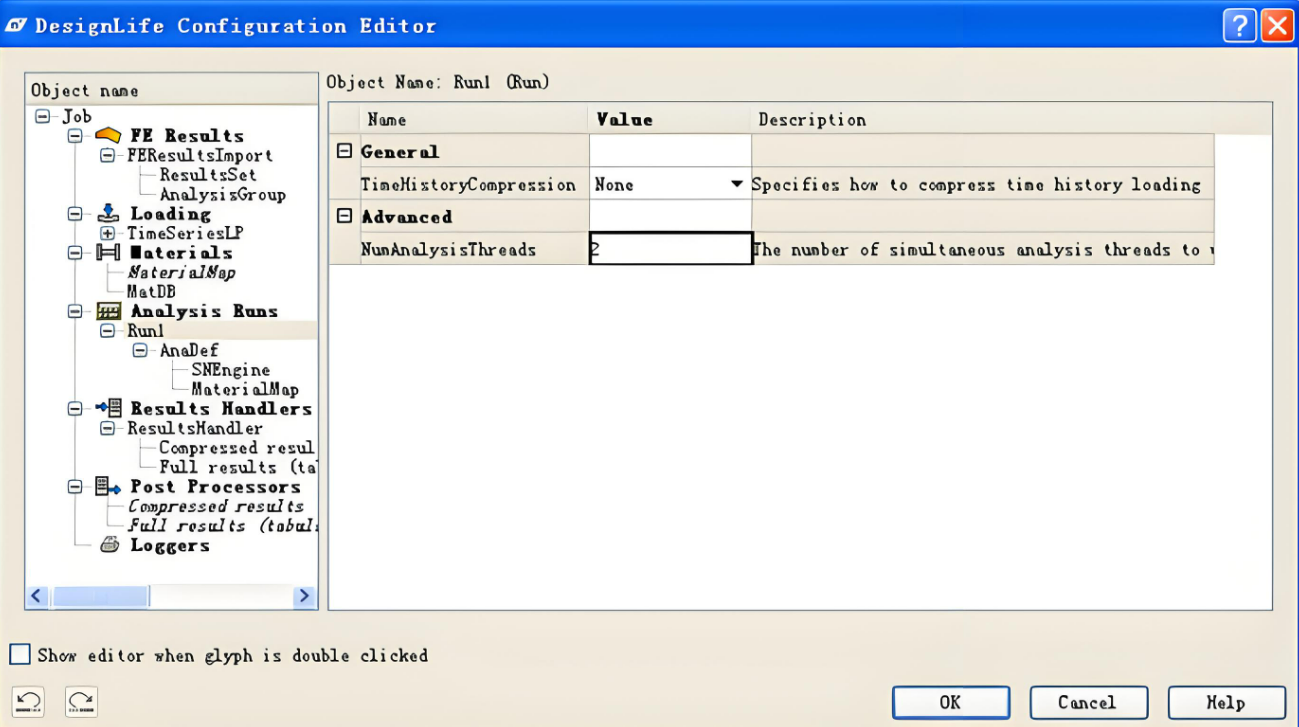
1. 选择要导出的数据
- 在 nCode GlyphWorks 或 nCode DesignLife 中,您首先需要选择想要导出的数据。通常,nCode 支持导出包括 疲劳寿命结果、损伤累积图、频响函数结果 和 时序数据 等多种类型的分析结果。
- 您可以通过结果浏览器或相应模块,定位具体的测量数据或分析结果。
2. 选择导出格式
- nCode 支持多种导出格式,常见的格式包括:
- CSV(逗号分隔值):适用于数值数据的导出,如时序数据、频响结果等,方便后续在 Excel 或 MATLAB 中进一步处理。
- Excel 文件(XLS/XLSX):更适合在 Excel 中处理的表格数据,如频率响应数据、时序数据等。
- 图像文件(PNG/JPEG):适用于导出结果图表,比如疲劳寿命分布图、损伤累积图等。导出为图片后可以用于报告和分享。
- 动画文件(MP4/GIF):如果进行的是动态疲劳分析或频率响应分析,您可以导出动态结果为 MP4 或 GIF 格式的动画,便于展示结果的动态变化。
- 报告格式(PDF):nCode 还允许直接将分析结果导出为 PDF 报告,包含所有关键数据和图表,方便提交给客户或团队。
3. 执行导出
- 在结果窗口中选择 导出 按钮,nCode 会弹出导出选项。选择合适的导出格式并设置文件保存位置,完成导出操作。
- 如果导出的是数据文件(如 CSV 或 Excel),nCode 会将当前显示的数据导出为表格形式。如果导出的是图像或动画文件,nCode 将自动将当前的结果图形保存为指定的格式。
4. 检查导出文件
- 导出完成后,检查生成的文件是否符合预期。在 Excel 或 CSV 文件中,检查数据是否完整,列的名称和内容是否清晰。在图像或报告文件中,检查是否包含所需的图表或结果展示,确保所有关键分析信息都得到了正确的导出。
通过这些步骤,您可以轻松在 nCode 中导出各种数据结果,并在后续的分析或报告中进行使用。
三、nCode数据分析与导出的优化技巧
为了提高 nCode 数据分析和导出过程的效率,以下是一些优化技巧:
1. 预处理数据
- 在导出数据之前,建议先对数据进行预处理。使用 nCode GlyphWorks 的数据过滤功能,您可以移除噪声或无关数据,确保导出的数据更加简洁明了。预处理后的数据不仅提高了结果的精确性,还能减少数据量,加快导出过程。
2. 选择合适的导出格式
- 根据不同的需求选择适合的导出格式。如果需要进一步处理数据,选择 CSV 或 Excel 格式最为合适;如果是制作报告或演示文稿,导出为 PDF 或 图像文件 更加方便。确保根据具体场景选取正确的导出格式,可以减少后续的文件转换工作。
3. 批量导出
- 如果您的项目中有多个分析结果需要导出,nCode 提供了 批量导出 功能。通过批量导出,您可以一次性导出多个分析结果,节省重复操作的时间。尤其是在处理多个频响结果或时序数据时,批量导出可以大幅提高工作效率。
4. 优化图形和报告格式
- 在导出图表时,nCode 提供了多种图形优化选项。您可以自定义图表的颜色、线条粗细、数据标记等,使导出的图像更加清晰、专业。此外,在导出 PDF 报告 时,可以通过模板编辑功能自定义报告的样式,确保报告符合项目的要求。
5. 使用自动化脚本
- nCode 支持自动化脚本处理,您可以编写简单的脚本来自动化数据导出过程,尤其适用于需要频繁导出的项目。通过自动化处理,可以减少人为错误,并加速数据处理和导出过程。
通过这些优化技巧,您可以更高效地使用 nCode 进行数据分析和导出,确保结果的准确性和导出流程的顺畅。
四、总结
本文详细介绍了 nCode测量的结果怎么看 和 nCode怎么导出数据 的具体步骤,并提供了一些数据分析与导出的优化技巧。通过正确查看测量结果、选择合适的导出格式并应用优化技巧,您可以提升 nCode 的使用效率,确保每个项目的数据处理更加顺畅和高效。
