
在使用 nCode 进行工程分析时,能够清晰地展示和导出结果图片,以及根据项目需求调整横纵坐标单位,对于结果的表达和后续报告撰写至关重要。本文将详细讨论 nCode怎样输出结果图片 以及 nCode怎样改横纵坐标单位,并提供一些优化技巧,帮助用户在 nCode 中高效进行结果展示和单位设置。

一、nCode怎样输出结果图片
在 nCode 中,输出分析结果的图片是用于汇报、分享以及进一步分析的重要步骤。无论是疲劳寿命图、频率响应曲线还是损伤累积图,nCode 都提供了多种格式的图片输出功能,方便用户进行后续处理。以下是具体操作步骤:
1. 选择分析结果
- 完成分析后,打开 结果查看器(Result Viewer),选择要展示和导出的分析结果。nCode 支持多种形式的结果展示,包括疲劳寿命分布、损伤累积、应力应变分布、频率响应等。通过选择不同的分析结果,您可以获得对应的结果图表。
2. 调整图像显示
- 在结果查看器中,您可以调整结果图像的显示效果。例如,使用 放大缩小工具 调整图像的视角和范围,或通过 调色板工具 修改颜色方案,确保结果图像能够清晰展示出关键数据。
- 此外,nCode 提供了 图形注释 功能,您可以在图像中添加说明文字、箭头或其他标记,帮助观众更好地理解图表内容。
3. 输出图片格式
- 在结果窗口中,选择 文件 菜单,点击 导出结果图片。nCode 支持多种图片格式的导出,包括 PNG、JPEG、TIFF 等。选择合适的图片格式并设置分辨率,确保导出的图像能够满足报告或演示的需求。
- 如果需要在报告中使用高质量的图片,建议选择 TIFF 格式,或提高 PNG 格式的分辨率,这样可以保证图片在打印或放大时仍能保持清晰度。
4. 导出并保存图片
- 选择导出的图片格式和分辨率后,点击 保存,将图片文件保存到指定位置。nCode 将自动生成图像文件,并将当前显示的结果以图片形式保存。确保保存的文件夹位置和命名规则符合项目文件管理的要求,方便后续查找和使用。
通过这些步骤,您可以在 nCode 中轻松导出结果图片,确保图表能够清晰准确地展示分析结果,帮助用户进行进一步的报告撰写或结果分享。
二、nCode怎样改横纵坐标单位
在工程分析中,横纵坐标单位 的设定直接影响结果的解读和展示。特别是在不同的工况或材料分析中,可能需要根据实际需求调整横纵坐标的单位。nCode 提供了灵活的单位设置功能,允许用户根据项目需求自定义坐标轴的单位显示。以下是如何在 nCode 中修改横纵坐标单位的具体步骤:
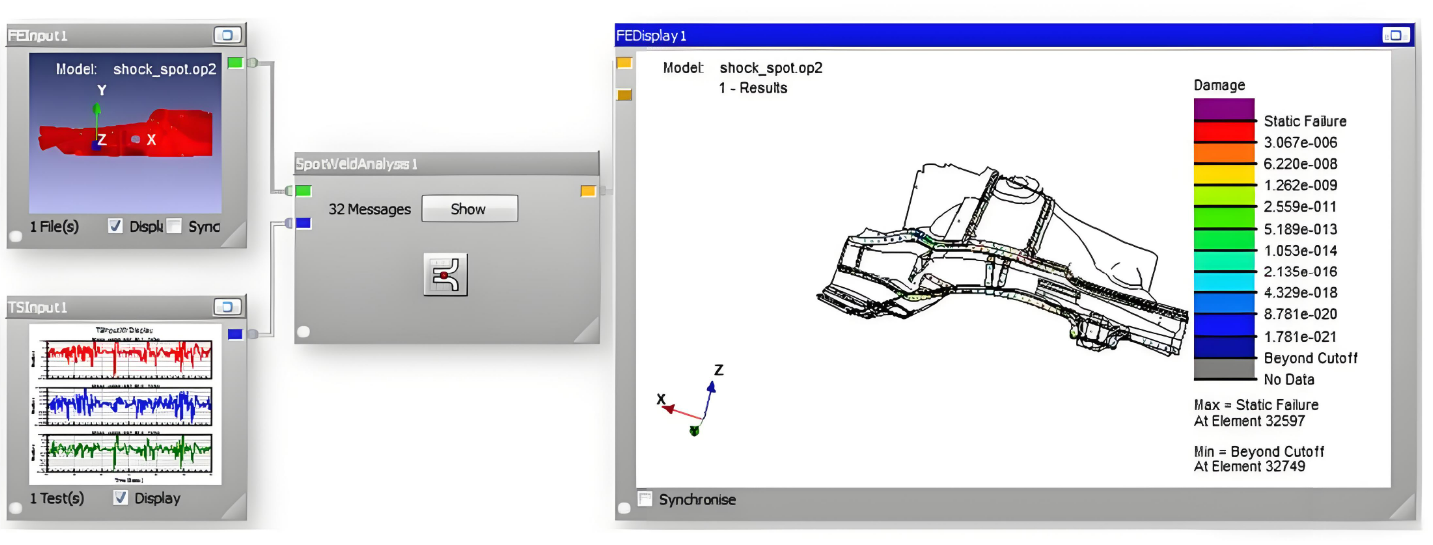
1. 打开结果查看器
- 在 nCode 中完成分析后,打开 结果查看器 并选择要修改横纵坐标单位的结果图表。例如,在疲劳寿命分析中,常见的纵轴单位为应力或应变,横轴单位为时间或循环次数。通过查看结果图表,您可以确定是否需要调整坐标轴的单位。
2. 进入坐标轴设置
- 在结果查看器中,右键点击图表,选择 坐标轴设置 或 轴属性 选项。这将打开一个设置窗口,您可以在其中调整横纵坐标的单位、比例以及显示格式。nCode 支持多种单位格式的设置,包括 SI 单位 和 英制单位,用户可以根据项目的具体需求进行调整。
3. 修改横坐标单位
- 在坐标轴设置中,找到横坐标(X轴)的设置选项。根据当前结果的展示情况,选择合适的单位。例如,如果原先的横坐标单位为秒(s),但您希望使用小时(h)进行展示,可以通过单位下拉菜单进行更改。同时,nCode 还支持单位之间的自动转换,确保数据的精确性。
4. 修改纵坐标单位
- 与横坐标类似,找到纵坐标(Y轴)的设置选项,选择合适的单位。如果分析结果展示的是应力或应变分布,纵坐标的单位通常为 MPa(兆帕)或 ε(应变单位)。根据项目需求,可以将其修改为其他单位,如 kPa 或 psi,以更好地符合项目需求。
- 同时,您还可以调整坐标轴的显示比例和范围,确保图表能够清晰显示出关键数据点。
5. 保存设置并应用
- 完成横纵坐标单位的调整后,点击 应用 或 确定,nCode 将自动更新图表中的坐标单位并重新绘制结果图。此时,您可以看到横纵坐标已经根据设定进行了相应的调整,并且数据展示符合新单位的要求。
通过这些步骤,您可以在 nCode 中轻松修改横纵坐标的单位,确保图表展示的单位符合实际项目需求,便于数据的解读和报告撰写。
三、nCode结果图片与坐标单位设置的优化技巧
为了提升 nCode 结果图片导出和坐标单位设置的效率和精度,以下是一些实用的优化技巧,帮助用户更好地管理和展示分析结果:
1. 选择合适的图片格式和分辨率
- 根据报告或演示的具体需求,选择合适的图片格式和分辨率。对于屏幕演示或网页展示,PNG 或 JPEG 格式足以满足需求;但如果是用于打印或高清展示,建议选择 TIFF 格式,并将分辨率设置为 300 DPI 或更高,以确保图像质量。
2. 使用模板进行坐标单位调整
- 如果您经常需要调整横纵坐标单位,nCode 支持 模板设置 功能。通过创建和保存单位设置模板,您可以在不同项目中快速应用相同的坐标单位设置,减少重复操作,提升工作效率。
3. 统一坐标单位和比例
- 在进行多个结果图表展示时,建议对所有图表的横纵坐标单位和比例进行统一设置,确保所有图表的数据展示一致,便于对比和解读结果。这在处理大规模数据分析或多种材料对比分析时尤其重要。
4. 定期检查坐标单位
- 在导出结果图片或撰写报告前,建议对坐标单位进行最后的检查,确保展示的单位和实际项目需求相符。特别是在跨项目分析或涉及不同工况时,保持单位的一致性可以避免数据解读的混淆。
通过这些优化技巧,您可以在 nCode 中更加高效地进行结果图片的导出和坐标单位的调整,确保每个分析结果都能够清晰、准确地展示,帮助用户更好地完成项目报告和数据分析。
四、总结
本文详细介绍了 nCode怎样输出结果图片 和 nCode怎样改横纵坐标单位 的具体操作步骤,并提供了一些结果图片与坐标单位设置的优化技巧。通过合理设置图像导出参数和坐标单位,您可以在 nCode 中更高效地展示和解读分析结果,确保每个项目的数据处理更加精准和高效。
